



WhatsApp con Microsoft Dynamics 365: opciones y configuración
Compara el canal de Microsoft, conectores y una integración personalizada de WhatsApp con Dynamics 365. Requisitos, límites y pasos de evaluación.
 Jarkko Oksanen · Cofundador y CTO
¿Qué significa integrar WhatsApp con Dynamics 365?
Respuesta breve: integrar WhatsApp con Dynamics 365 significa que los agentes pueden gestionar conversaciones desde su entorno de trabajo y asociarlas a contactos, leads o casos. La opción adecuada depende de la aplicación de Dynamics, el proveedor de WhatsApp, el número que quieras usar, los requisitos de consentimiento y el nivel de automatización.
El objetivo no es simplemente abrir WhatsApp desde el CRM. Una integración útil conserva contexto, permisos, plantillas, estados de entrega y trazabilidad.
El problema: saltar entre Dynamics y WhatsApp Business es un suplicio. El contexto se pierde. Las conversaciones no se registran. No hay automatización.
Esta guía compara el canal documentado por Microsoft, conectores de terceros y una integración mediante Serviceform. Las funciones, disponibilidad y precios cambian, así que confirma siempre la documentación y las condiciones vigentes del proveedor.
Opción 1: Canal WhatsApp nativo de Microsoft (Azure Communication Services)
En septiembre de 2024, Microsoft anunció un canal de WhatsApp propio para Dynamics 365 Contact Center, impulsado por Azure Communication Services.
Lo que ofrece Microsoft
- Integración WhatsApp vía Azure Communication Services
- Sin conectores de terceros
- Interfaz unificada para agentes
- Informes para supervisores
Qué debes comprobar con la opción de Microsoft
La documentación de Microsoft sitúa este canal en Dynamics 365 Contact Center y lo conecta mediante Azure Communication Services. Antes de elegirlo, confirma:
- Qué licencias de Dynamics 365 y Azure Communication Services necesita tu organización.
- Si tu aplicación y región están cubiertas por la disponibilidad actual.
- Cómo se registra o migra el número de WhatsApp y qué activos de Meta Business se requieren.
- Cómo se enrutan conversaciones, se conservan transcripciones y se asignan permisos.
- Qué costes de Azure, Meta y Dynamics se aplican a tu volumen.
No des por hecho que la configuración de Contact Center se traslada igual a Sales u otra aplicación. Valida el escenario concreto en la documentación y en un entorno de prueba.
Opción 2: Soluciones de terceros (WhatsApp4Dynamics, etc.)
Varios proveedores de terceros ofrecen integraciones WhatsApp para Dynamics 365. Una opción popular es WhatsApp4Dynamics de Inogic, que proporciona mensajería WhatsApp vía WhatsApp Business API o Twilio.
Lo que ofrecen las soluciones de terceros
- Interfaz de chat dentro de Dynamics 365
- Plantillas de mensajes con variables
- Historial de chat y seguimiento de sesiones
- Disparadores de flujo de trabajo vía Power Automate
- Compartir archivos y medios
- Soporte multi-agente
Qué comparar en un conector de terceros
No todos los conectores usan la misma arquitectura ni el mismo modelo comercial. Pide por escrito:
- Proveedor de acceso a WhatsApp y propiedad del número.
- Aplicaciones y tablas de Dynamics compatibles.
- Almacenamiento de mensajes, archivos y consentimientos.
- Gestión de plantillas, webhooks, credenciales y renovación de tokens.
- Modelo de licencia, costes de conversación y servicios adicionales.
- Soporte para varias marcas, unidades o números.
- Exportación de datos y procedimiento de salida.
Opción 3: Serviceform WhatsApp para Dynamics 365
Serviceform ofrece una integración para conectar conversaciones de WhatsApp con registros y flujos de Dynamics 365. La compatibilidad del número, la aplicación y las funciones se confirma durante la evaluación técnica.
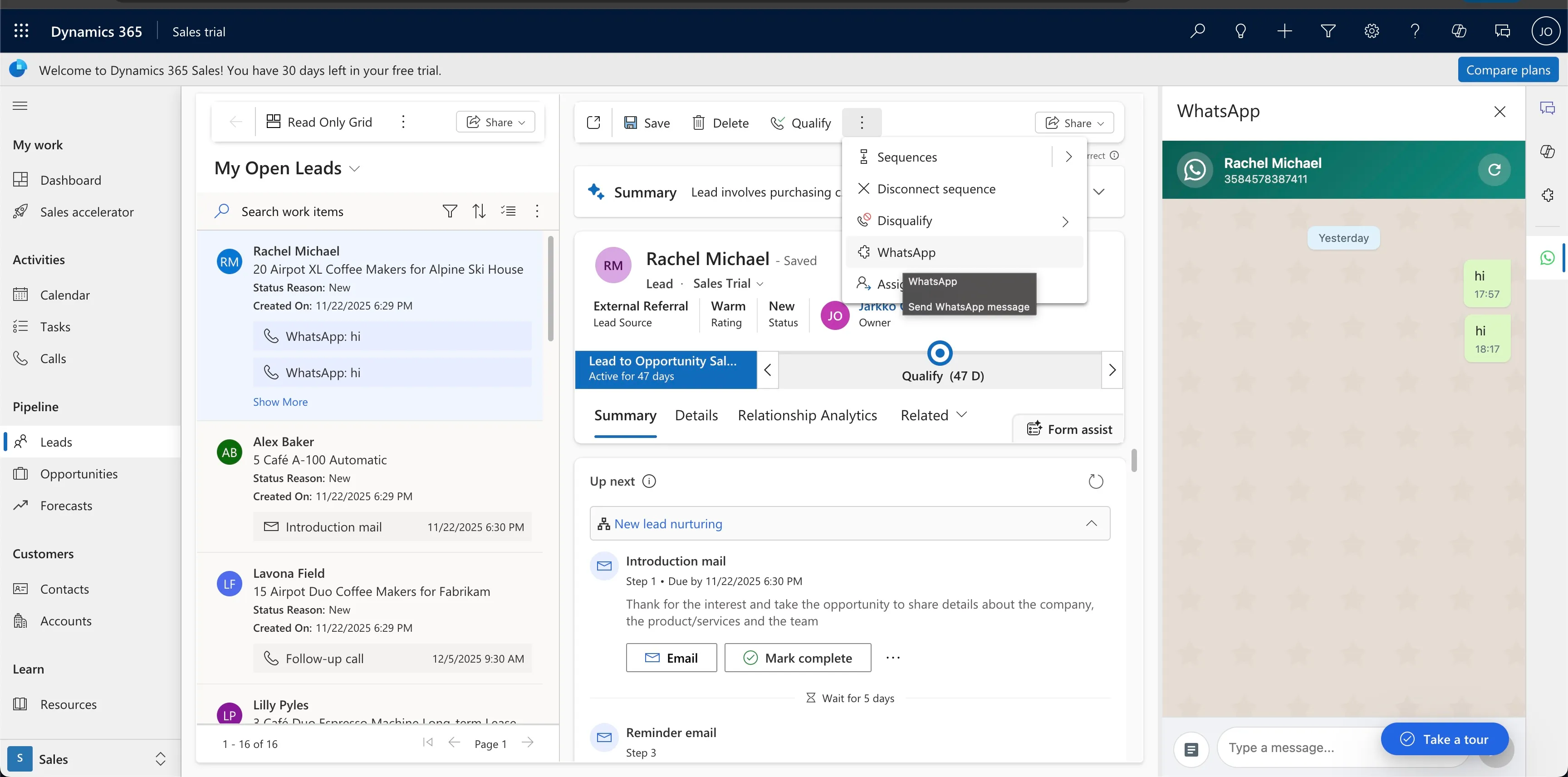
Cómo funciona
- El agente abre un Lead, Contacto o Cuenta en Dynamics 365
- Hace clic en el botón “WhatsApp” en la barra de comandos
- Se abre el panel lateral mostrando el historial completo de conversación
- El agente envía mensajes, ya sean respuestas permitidas durante la ventana de atención o plantillas aprobadas.
- Los mensajes se sincronizan automáticamente entre Serviceform y Dynamics
La arquitectura exacta depende de la cuenta de WhatsApp Business y del entorno de Dynamics. Pide un diagrama de datos, una lista de dependencias y una prueba con tu número antes del despliegue.
Conjunto completo de características
Todo lo que esperarías de una integración WhatsApp empresarial:
Gestión de conversaciones
- ✅ Interfaz de chat nativa dentro de Dynamics 365
- ✅ Historial completo de conversación con marcas de tiempo
- ✅ Notificaciones de mensajes en tiempo real
- ✅ Chatea directamente desde cualquier registro CRM (Lead, Contacto, Cuenta, Personalizado)
Plantillas y mensajería
- ✅ Plantillas WhatsApp pre-aprobadas
- ✅ Variables dinámicas de campos CRM
- ✅ Soporte de medios enriquecidos (imágenes, PDFs, documentos)
- ✅ Mensajería multilingüe
- ✅ Botones de respuesta rápida
Automatización y flujos de trabajo
- ✅ Integración Power Automate
- ✅ Mensajes automatizados basados en disparadores
- ✅ Secuencias de campaña
- ✅ Flujos de trabajo basados en estado
Colaboración de equipo
- ✅ Asignar chats a miembros del equipo
- ✅ Enrutar conversaciones por criterios
- ✅ Visibilidad de supervisor sobre todos los chats
- ✅ Notas internas en conversaciones
Cumplimiento y seguimiento
- Registro de actividad y estados de entrega según la configuración.
- Gestión de consentimiento y bajas.
- Controles de acceso, retención y ubicación de datos que deben revisarse en el contrato y la evaluación de privacidad.
Cómo comparar las tres opciones
Construye una matriz con respuestas verificadas para tu entorno:
| Criterio | Pregunta que debes resolver |
|---|---|
| Aplicación de Dynamics | ¿Contact Center, Customer Service, Sales o una app basada en modelo? |
| Número de WhatsApp | ¿Se puede registrar o migrar y quién conserva su propiedad? |
| Historial | ¿Dónde se almacena y con qué relación a contactos, leads y casos? |
| Plantillas | ¿Quién las crea, aprueba, sincroniza y versiona? |
| Automatización | ¿Qué eventos y acciones están disponibles en Power Automate? |
| Seguridad | ¿Cómo funcionan roles, secretos, auditoría y acceso de soporte? |
| Privacidad | ¿Dónde se procesan los datos y cómo se aplican retención y derechos? |
| Operación | ¿Cómo se supervisan errores, límites, webhooks y entregas? |
| Coste total | ¿Qué cobran Microsoft, Meta, el proveedor y la implantación? |
No compares solo una lista de funciones. Solicita una demostración con tu flujo, una estimación completa y criterios de aceptación.
Ejemplo de flujo: institución educativa
Este ejemplo ilustra un flujo que debe adaptarse y probarse en cada organización:
Su flujo de trabajo
Generación de leads:
- El lead llega desde un formulario web (número de teléfono + programa de interés)
- Lead se valida y asigna a agente de ventas
- Registro de lead se crea en Dynamics 365
Contacto por WhatsApp:
- Agente abre Lead en Dynamics
- Hace clic en botón WhatsApp
- Envía plantilla: “Hola {nombre}, gracias por tu interés en {programa}. ¿Cuándo sería buen momento para hablar?”
- Conversación continúa en el panel lateral
Automatización:
- Si no se recibe el pago en el plazo definido, Power Automate puede solicitar el envío de una plantilla autorizada.
- Un cambio de estado en el CRM puede disparar la plantilla correspondiente.
- Las reglas deben impedir que un usuario vea conversaciones de otra institución o unidad.
- El consentimiento y la finalidad deben acompañar al lead durante todo el flujo.
Qué está incluido
Solución administrada para Dynamics 365
Confirma con Serviceform la versión vigente y los componentes incluidos. Una solución puede incorporar:
- Botón WhatsApp en formularios de Lead, Contacto y Cuenta
- Panel lateral de chat con historial de conversación
- Selector de plantillas para plantillas WhatsApp aprobadas
- Entrada de mensajes para respuestas de texto libre
- Soporte de archivos adjuntos para imágenes y documentos
Plantillas WhatsApp y campañas
WhatsApp requiere plantillas pre-aprobadas para mensajes salientes. Así funcionan las plantillas con nuestra integración:
Tipos de plantillas
1. Plantillas de marketing
- Mensajes promocionales
- Anuncios de productos
- Invitaciones a eventos
2. Plantillas de utilidad
- Recordatorios de citas
- Confirmaciones de pago
- Actualizaciones de envío
3. Plantillas de autenticación
- Contraseñas de un solo uso
- Verificación de cuenta
Soporte de variables
Las plantillas admiten variables dinámicas que se rellenan con campos de Dynamics:
Hola {{1}},

Gracias por tu interés en {{2}}.

Nuestro equipo te contactará en {{3}} horas.

Saludos,
{{4}}{{1}}→ Nombre del contacto{{2}}→ Producto/Programa de interés{{3}}→ Horas SLA (desde flujo de trabajo){{4}}→ Nombre del agente
Automatización de campañas con Power Automate
Combina con Power Automate para campañas automatizadas:
Secuencia de nurturing de leads:
- Día 0: Plantilla de bienvenida
- Día 3: Plantilla de propuesta de valor
- Día 7: Plantilla de solicitud de reunión
- Día 14: Plantilla de última oportunidad
Mensajes basados en disparadores:
- Estado de lead → “Calificado” → Enviar plantilla de precios
- Etapa de oportunidad → “Propuesta” → Enviar plantilla de contrato
- Pago vencido → Enviar plantilla de recordatorio
- Cita confirmada → Enviar recordatorio 24h antes
Guía de configuración
Paso 1: Diseña el flujo y los datos
Define aplicaciones, tablas, números, usuarios, plantillas, finalidades y reglas de retención. Decide qué información se guarda en Dataverse y cuál permanece en el proveedor.
Paso 2: Prepara entornos y permisos
Usa un entorno de prueba, una cuenta de servicio con privilegios mínimos y variables de entorno o un almacén de secretos. No incrustes claves en JavaScript ni en recursos web.
Paso 3: Registra el canal de WhatsApp
Completa la verificación y el registro siguiendo el proceso del proveedor elegido. Confirma propiedad del número, cuenta de WhatsApp Business, plantillas y costes.
Paso 4: Importa y configura la solución
Importa la solución administrada compatible con tu versión de Dynamics, configura conexiones y mapeos, y publica los componentes tras revisar dependencias.
Paso 5: Prueba antes de producción
Valida mensajes entrantes y salientes, plantillas, adjuntos, asociación de registros, errores, duplicados, bajas, permisos y recuperación ante fallos. El plazo depende de estas comprobaciones y de las aprobaciones externas.
Preguntas frecuentes
¿Qué aplicaciones Dynamics 365 están soportadas?
La opción de Microsoft y cada conector tienen alcances distintos. Confirma por escrito la compatibilidad con Contact Center, Customer Service, Sales, Customer Insights o tu aplicación basada en modelo, además de las tablas personalizadas que necesites.
¿Puedo usar mi número WhatsApp Business existente?
Puede ser posible, pero depende del estado del número, la cuenta de WhatsApp Business y la arquitectura elegida. No prometas una migración hasta que el proveedor haya revisado esos datos.
¿Se almacena el historial de conversación en Dynamics?
La integración puede asociar mensajes o resúmenes a registros de Dynamics. Define qué se almacena, durante cuánto tiempo y cómo se gestionan adjuntos, errores y eliminaciones.
¿Y el cumplimiento del RGPD?
El cumplimiento no viene garantizado por instalar un conector. La organización debe documentar finalidad y base jurídica, informar a las personas, limitar accesos, establecer retención, revisar encargados y atender derechos. Solicita al proveedor sus contratos y medidas técnicas.
¿Cuántos agentes pueden usarlo?
Depende de las licencias, la capacidad y el contrato vigente. Pide una estimación que incluya usuarios, conversaciones, plantillas, almacenamiento y soporte.
¿Se pueden compartir archivos e imágenes?
Depende de los tipos y tamaños admitidos por WhatsApp, el conector y Dynamics. Prueba también el análisis antimalware, los permisos y la retención.
Qué necesitas para empezar
| Tú proporcionas | Nosotros proporcionamos |
|---|---|
| Cuenta WhatsApp Business | Paquete solución Dynamics |
| Acceso admin Dynamics | Configuración conexión API |
| Mapeo campo teléfono | Soporte envío plantillas |
| Tiempo de pruebas | Soporte continuo |
Cómo tomar la decisión
Elige la opción que encaje con tu aplicación de Dynamics, propiedad del número, requisitos de datos y capacidad operativa. Antes de firmar:
- Ejecuta una prueba con un número y un entorno no productivo.
- Valida el flujo completo, incluidos consentimiento, plantillas, errores y bajas.
- Revisa arquitectura, subencargados, ubicación de datos y plan de salida.
- Calcula el coste total con licencias, conversaciones, Azure, almacenamiento, implantación y soporte.
- Acepta el despliegue solo cuando cumpla criterios medibles.
Fuentes oficiales y lecturas relacionadas
Fuentes consultadas:
- Microsoft: canal propio de WhatsApp en Dynamics 365 Contact Center.
- Microsoft Learn: documentación de Dynamics 365 Contact Center.
- Azure Communication Services: documentación de WhatsApp.
- Meta: documentación de WhatsApp Business Platform.
- Agencia Española de Protección de Datos: RGPD.
Consulta el producto Serviceform WhatsApp, las soluciones para educación y el caso de EU Business School. Como siguientes lecturas, revisa la búsqueda de inmuebles con IA y la búsqueda de coches con IA.
Solicita una evaluación técnica con tu aplicación de Dynamics, número y flujo objetivo.