



Integrare WhatsApp con Microsoft Dynamics 365: opzioni e checklist
Confronta il canale WhatsApp con Azure Communication Services e i connettori esterni. Requisiti, template, routing, sicurezza e test per Dynamics 365.
 Jarkko Oksanen · Cofondatore e CTO
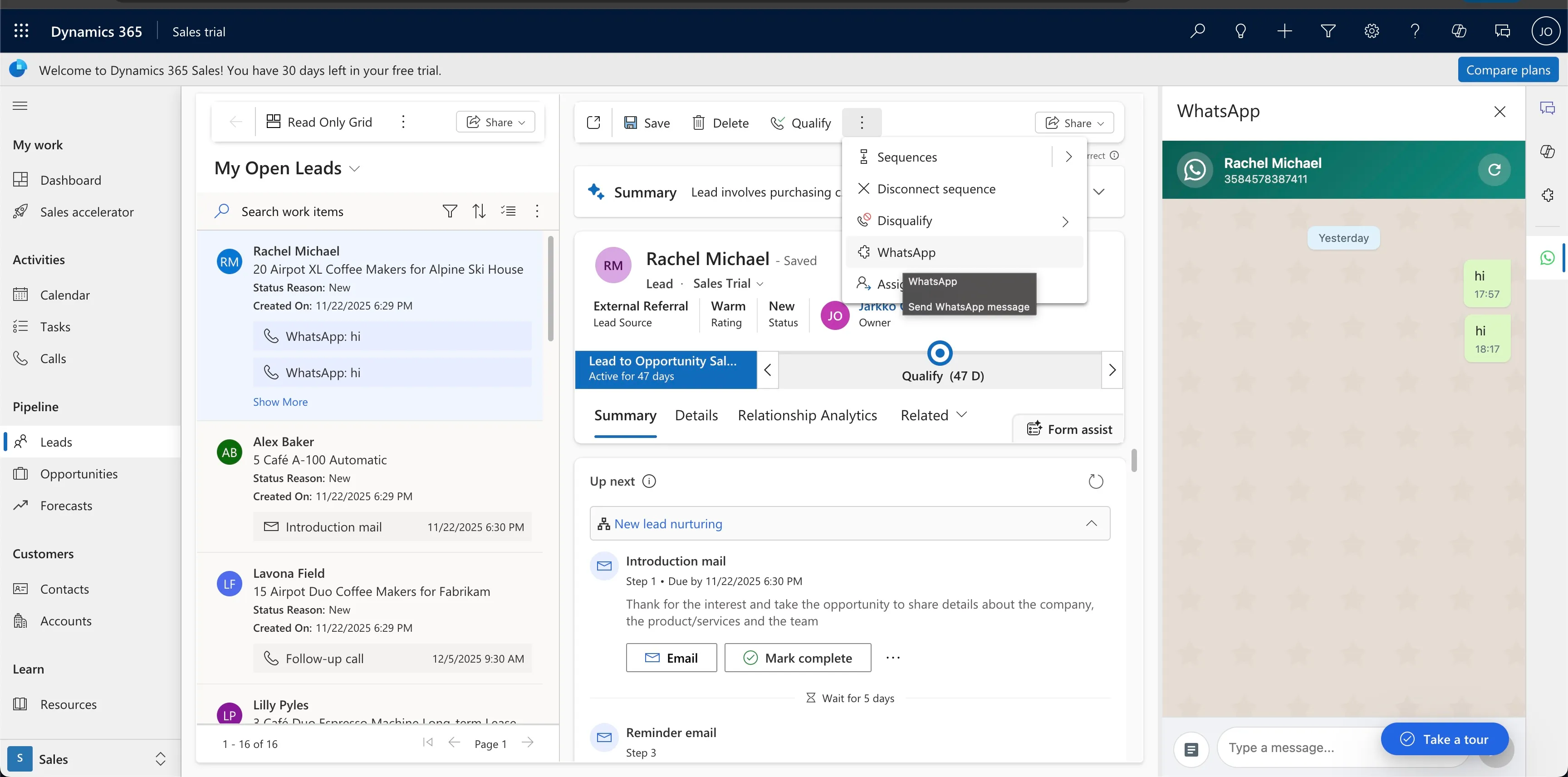
Per integrare WhatsApp con Microsoft Dynamics 365 hai due strade principali: configurare il canale Microsoft basato su Azure Communication Services per Dynamics 365 Contact Center, oppure usare un provider o connettore esterno per collegare WhatsApp Business Platform ai record e ai processi CRM.
La scelta dipende da applicazione Dynamics, account WhatsApp Business, numero telefonico, routing, automazioni e responsabilità operative. Prima di scegliere un prodotto, disegna il flusso completo: consenso, messaggio, assegnazione, risposta, storico e reporting.
Quale opzione scegliere?
Canale Microsoft con Azure Communication Services
Microsoft documenta un canale WhatsApp per Dynamics 365 Contact Center tramite Azure Communication Services. Il percorso prevede, tra gli altri passaggi:
- un account WhatsApp Business registrato in una risorsa Azure Communication Services;
- il collegamento della risorsa nel centro di amministrazione;
- sottoscrizioni Azure Event Grid per messaggi ricevuti e aggiornamenti di consegna;
- un workstream per routing e distribuzione;
- template WhatsApp approvati.
È la scelta naturale quando Contact Center e Azure sono già il centro dell’architettura e il team vuole governare il canale nello stack Microsoft.
Provider o connettore esterno
Un connettore può essere più adatto quando l’obiettivo è portare WhatsApp in Dynamics 365 Sales, in un’app model-driven o in un flusso omnicanale che comprende anche chat, email e social.
Prima di adottarlo, verifica:
- quali entità Dynamics supporta;
- dove viene salvato lo storico;
- chi gestisce webhook, token e aggiornamenti API;
- compatibilità con il numero e il WhatsApp Business Account esistenti;
- routing, allegati, template e note interne;
- residenza, conservazione ed esportazione dei dati;
- modello di costo corrente, senza basarsi su vecchi listini.
Non esiste un’opzione migliore in assoluto. Esiste quella coerente con l’architettura e le responsabilità del tuo team.
Come funziona il canale WhatsApp?
Meta apre una finestra di assistenza di 24 ore quando l’utente invia un messaggio o chiama l’azienda. Durante la finestra sono consentiti messaggi liberi di servizio. Fuori dalla finestra occorre utilizzare template approvati. Le regole correnti sono descritte nella documentazione Meta sui messaggi di servizio e sui template.
Il flusso tipico è:
- il cliente scrive al numero aziendale;
- WhatsApp Business Platform invia l’evento al provider;
- l’integrazione identifica o crea il record corretto in Dynamics;
- il routing assegna la conversazione a una coda o persona;
- l’operatore risponde dall’interfaccia prevista;
- messaggi e stati di consegna vengono registrati;
- automazioni autorizzate reagiscono agli eventi CRM.
Checklist tecnica prima dell’implementazione
1. Definisci identità e associazione dei record
Stabilisci come normalizzare i numeri in formato internazionale e come gestire:
- più contatti con lo stesso numero;
- un contatto con più numeri;
- lead che diventa contatto;
- numeri nascosti o nuovi identificatori;
- conversazioni senza corrispondenza.
Microsoft segnala cambiamenti legati agli username WhatsApp e ai Business-Scoped User ID negli eventi Advanced Messaging. Non progettare l’associazione contando per sempre sul solo numero.
2. Scegli dove salvare i messaggi
Decidi se ogni messaggio diventa un’attività Dynamics, se conservi un riepilogo oppure se il contenuto resta nel sistema di messaggistica con un riferimento nel CRM. Valuta volume, ricerca, audit, esportazione e tempi di conservazione.
3. Progetta routing e proprietà
Definisci coda, lingua, orario, priorità e proprietario. Prevedi cosa accade quando:
- nessun operatore è disponibile;
- il cliente risponde a una campagna;
- la conversazione viene riaperta;
- il proprietario del record cambia;
- serve passare da bot a persona.
4. Gestisci template e consenso
I template sono asset del WhatsApp Business Account e sono soggetti ad approvazione e regole di qualità. Associa ogni template a finalità, lingua, trigger, base giuridica e proprietario interno. Non usare il CRM come giustificazione automatica per contattare chiunque.
5. Proteggi credenziali e webhook
Token e segreti non devono essere inseriti nel codice client o in campi leggibili dagli utenti. Verifica firma o provenienza degli eventi, applica il minimo privilegio, registra gli errori senza esporre contenuti sensibili e definisci la rotazione delle credenziali.
6. Prevedi idempotenza e ordine degli eventi
Webhook duplicati e aggiornamenti fuori ordine possono capitare. Usa l’ID del messaggio per evitare duplicati e non assumere che inviato, consegnato e letto arrivino sempre in sequenza.
Implementazione: un percorso realistico
Fase 1: prova tecnica
Collega un ambiente di test, un numero dedicato e poche entità Dynamics. Verifica ricezione, invio, template, allegati e stati.
Fase 2: flusso operativo
Configura code, assegnazione, orari, escalation e passaggio a una persona. Coinvolgi chi gestisce realmente le conversazioni.
Fase 3: automazioni
Aggiungi Power Automate o altri workflow solo dopo che il flusso manuale è stabile. Inizia da casi chiari, come conferme di appuntamento o aggiornamenti richiesti dal cliente.
Fase 4: monitoraggio
Controlla errori di consegna, template rifiutati, record duplicati, tempi di presa in carico e conversazioni senza proprietario.
Cosa testare prima del go-live?
- messaggio in entrata da un contatto noto e sconosciuto;
- risposta dentro e fuori dalla finestra di 24 ore;
- template in ogni lingua prevista;
- immagine, PDF e documento;
- opt-out e richiesta di cancellazione;
- duplicazione e ritardo dei webhook;
- passaggio tra bot, coda e persona;
- cambio del proprietario del record;
- errore del provider o di Dynamics;
- esportazione e cancellazione secondo la policy.
Dove si inserisce Serviceform?
Serviceform per WhatsApp riunisce conversazioni e passaggio al team nella stessa piattaforma. Quando il progetto include altri canali, la inbox condivisa può centralizzare WhatsApp, chat del sito, email e social.
Per Dynamics 365, la verifica iniziale deve chiarire applicazioni utilizzate, entità, numero WhatsApp, flussi di messaggistica e requisiti di sicurezza. Solo dopo ha senso definire connettore e ambito.
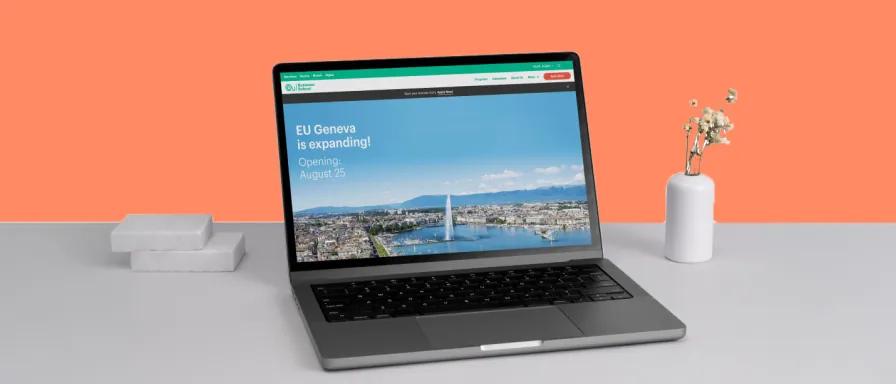
Un esempio localizzato di qualificazione conversazionale è il caso EU Business School. Non è una prova specifica dell’integrazione Dynamics 365, ma mostra perché il contesto raccolto prima del passaggio al team può migliorare la qualità della richiesta.
Domande frequenti su WhatsApp e Dynamics 365
Dynamics 365 offre un canale WhatsApp nativo?
Microsoft documenta un canale per Dynamics 365 Contact Center basato su Azure Communication Services. Va verificata la disponibilità per il tenant e l’applicazione in uso.
Posso usare un numero WhatsApp esistente?
Dipende dallo stato del numero, dal WhatsApp Business Account e dal percorso di registrazione scelto. Verificalo prima di progettare la migrazione.
Fuori dalle 24 ore posso inviare un messaggio libero?
No. Secondo la documentazione Meta, fuori dalla finestra di assistenza occorre un template approvato.
Lo storico deve essere salvato interamente in Dynamics?
Non necessariamente. È una decisione architetturale e di governance. Considera audit, volume, accesso, conservazione e diritto alla cancellazione.
Power Automate è obbligatorio?
No. Può orchestrare processi Dynamics, ma messaggistica, webhook e routing possono essere gestiti anche da altri componenti.
Quanto costa l’integrazione?
I costi dipendono da servizi Microsoft, messaggi e template Meta, provider, licenze e lavoro di implementazione. Consulta sempre i listini correnti dei fornitori; questa guida non riporta prezzi che possono diventare obsoleti.
Fonti primarie
- Microsoft Learn: configurare WhatsApp tramite Azure Communication Services
- Microsoft Learn: panoramica Advanced Messaging per WhatsApp
- Microsoft Learn: eventi Advanced Messaging
- Meta: messaggi di servizio e finestra di 24 ore
- Meta: fondamenti dei template
- Meta: prezzi correnti di WhatsApp Business Platform