


Så använder du Serviceform Cookie Controller med Google Consent Mode
Google Consent Mode kan vara krångligt att sätta upp med olika cookie-verktyg. I den här artikeln går vi igenom hur det fungerar med Serviceforms Cookie Controller.
 Jarkko Oksanen · Medgrundare och CTO
Google Consent Mode kan vara krångligt att sätta upp med olika cookie-verktyg. I den här artikeln går vi igenom hur det fungerar med Serviceforms Cookie Controller.
Titta på sajten du är på just nu, Serviceform.com – vi kör exakt den här uppsättningen själva. Du kan se (om inte vårt marknadsföringsteam har varit framme) att vår webbplats som standard inte laddar några cookies.
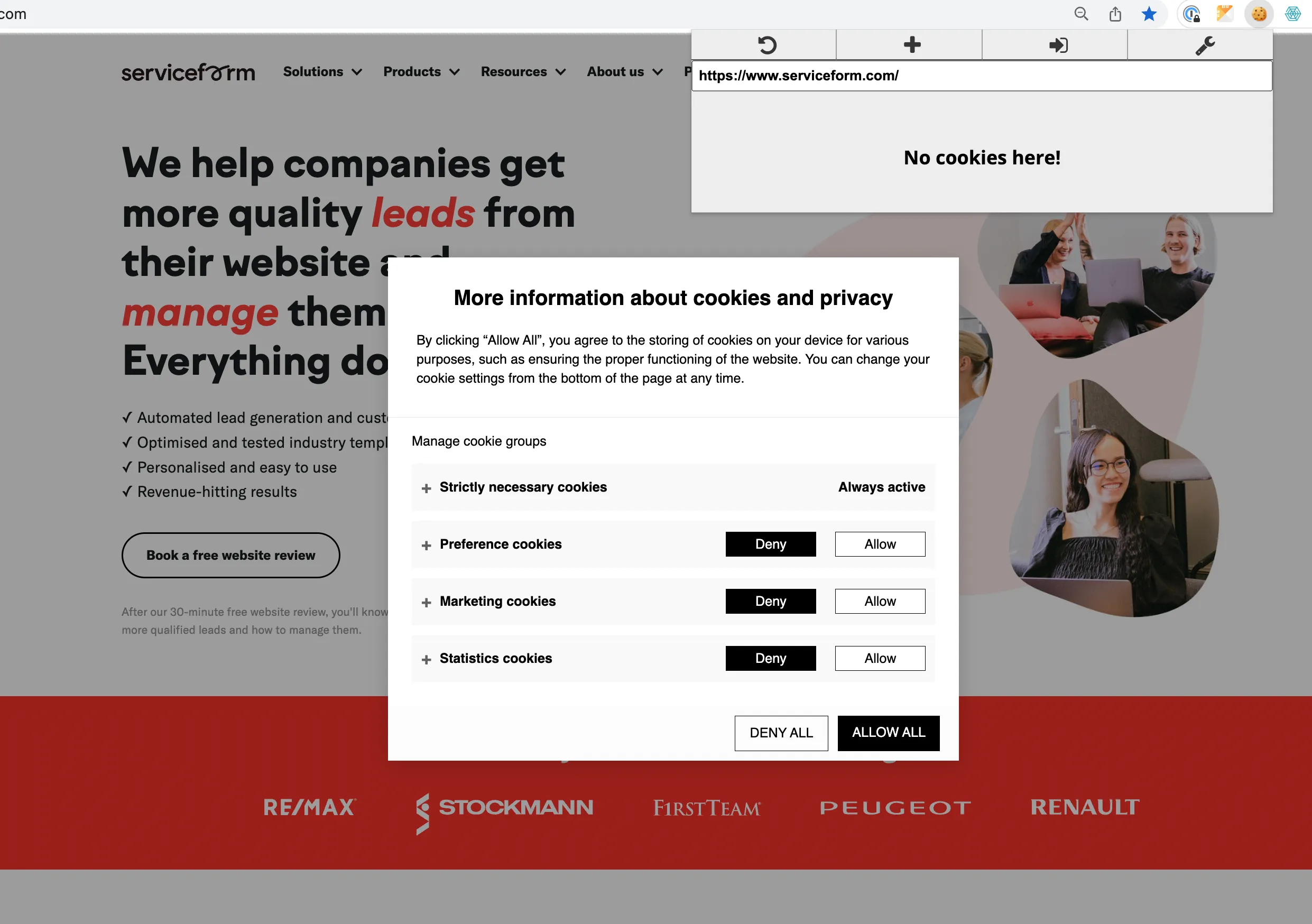
Vi använder Webflow som plattform, men den här uppsättningen fungerar på alla typer av webbplatser så länge skripten laddas i rätt ordning.
Den här guiden visar ett sätt att göra det på – utveckla gärna idéerna vidare.
- Skapa din Serviceform Cookie Controller
Vi går inte in på djupet här, men du hittar din inbäddningskod i plattformen. Följ guiden här för att hämta din inbäddningskod.
- Skriptuppsättning
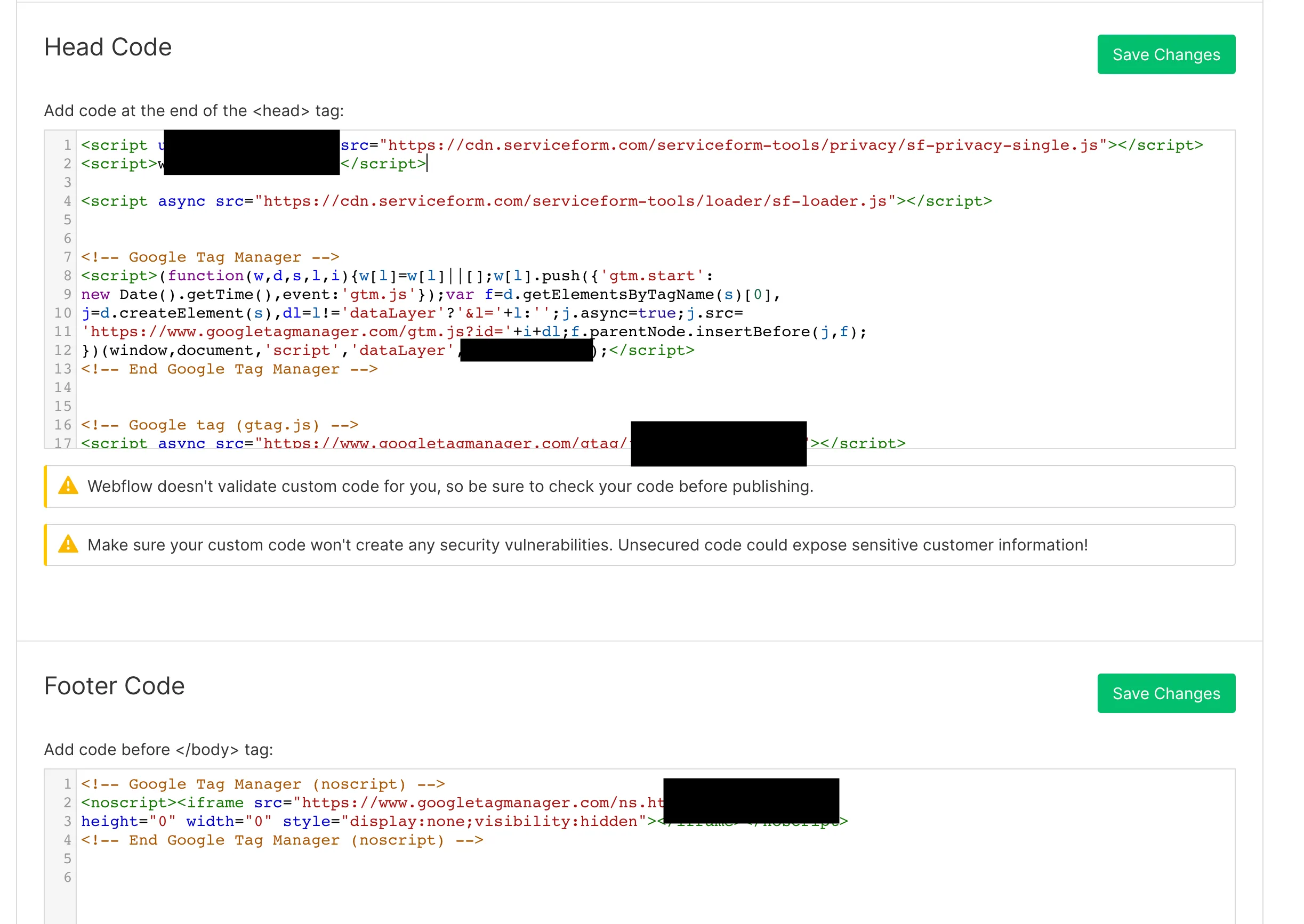
Det viktigaste för att få det här att fungera är ordningen skripten laddas och körs i. Google har en bra artikel som förklarar hur det fungerar här. Exemplet nedan är från Webflow och är exakt den inbäddningskod vi använder på den här sajten.
Skriptordning:
-
Serviceforms Cookie Controller-skript. Det initierar Google Consent Mode och gtag så som Google kräver.
-
(Valfritt) Serviceforms loader-skript, för andra Serviceform-verktyg som chattbotar, formulär med mera.
-
Google Tag Manager-skriptet
-
(Valfritt) gtag.js-skriptet
-
Google Tag Managers footer-skript
- Uppsättning i Google Tag Manager
Google Analytics 4 fungerar direkt utan extra arbete med uppsättningen ovan.
I de flesta fall vill du dock lägga till fler skript från tredje part på sajten.
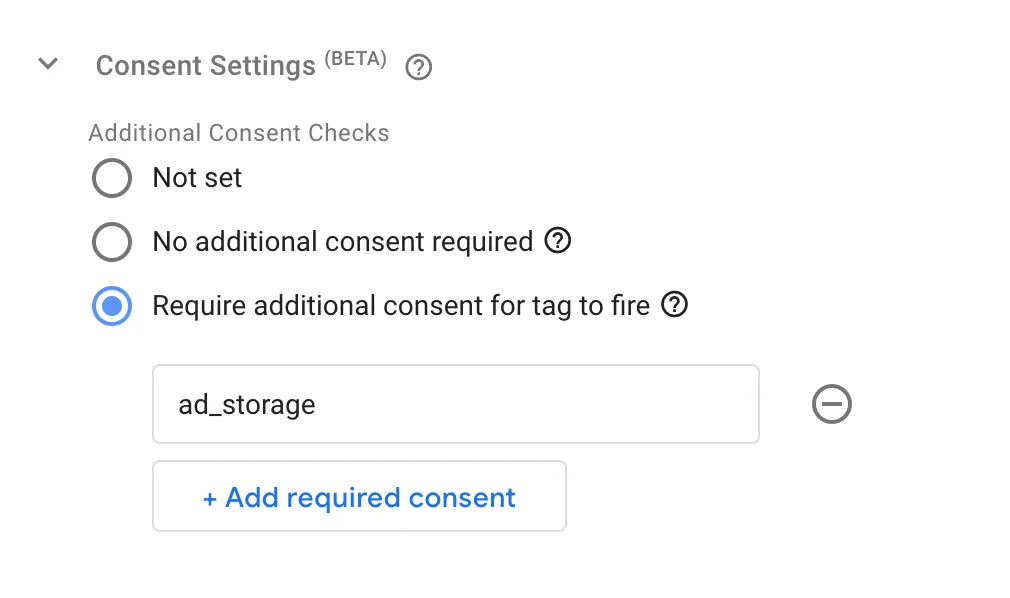
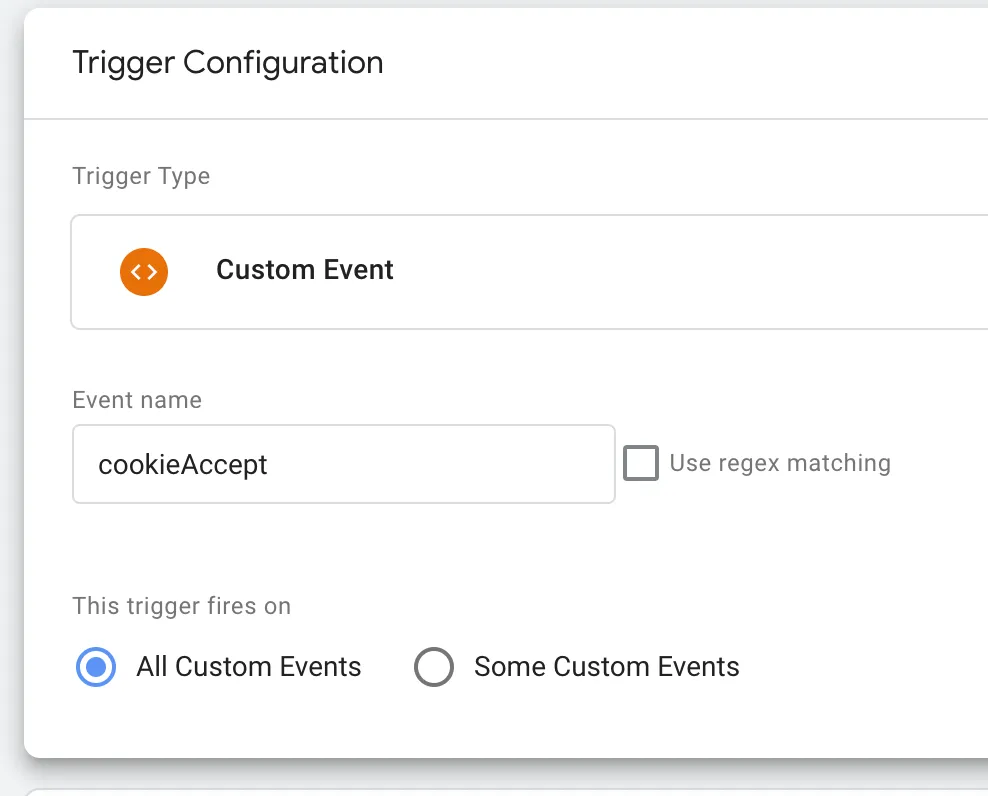
Då behöver du tre saker till.
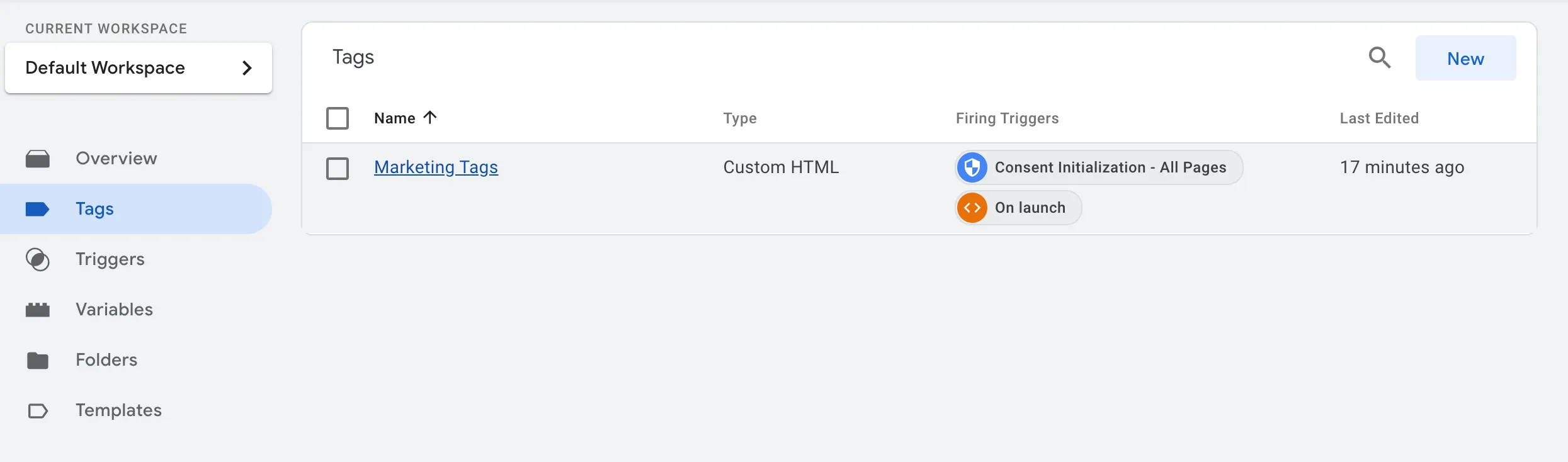
- Skapa taggen du vill använda och lägg alla skript du vill köra inuti den.